字嗨
Homepage - 字嗨!歡迎來到字嗨!,這個網站是臉書同名社團字嗨的知識庫網站,整理各種字型相關資訊、技術知識等等。



 中华经典古籍库
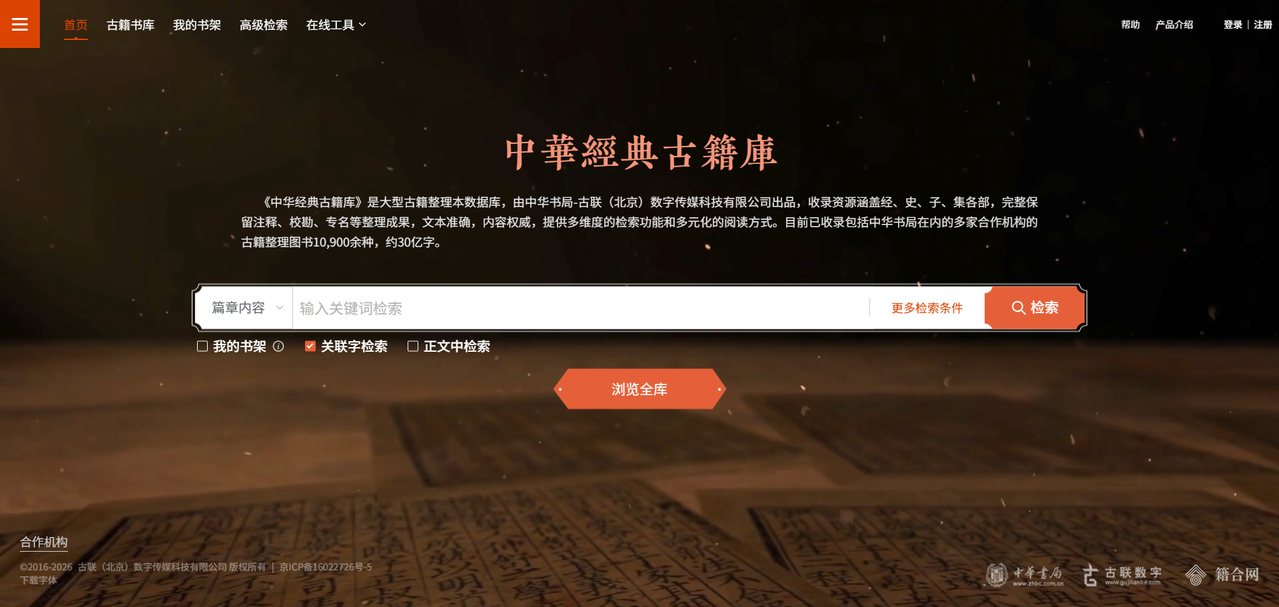
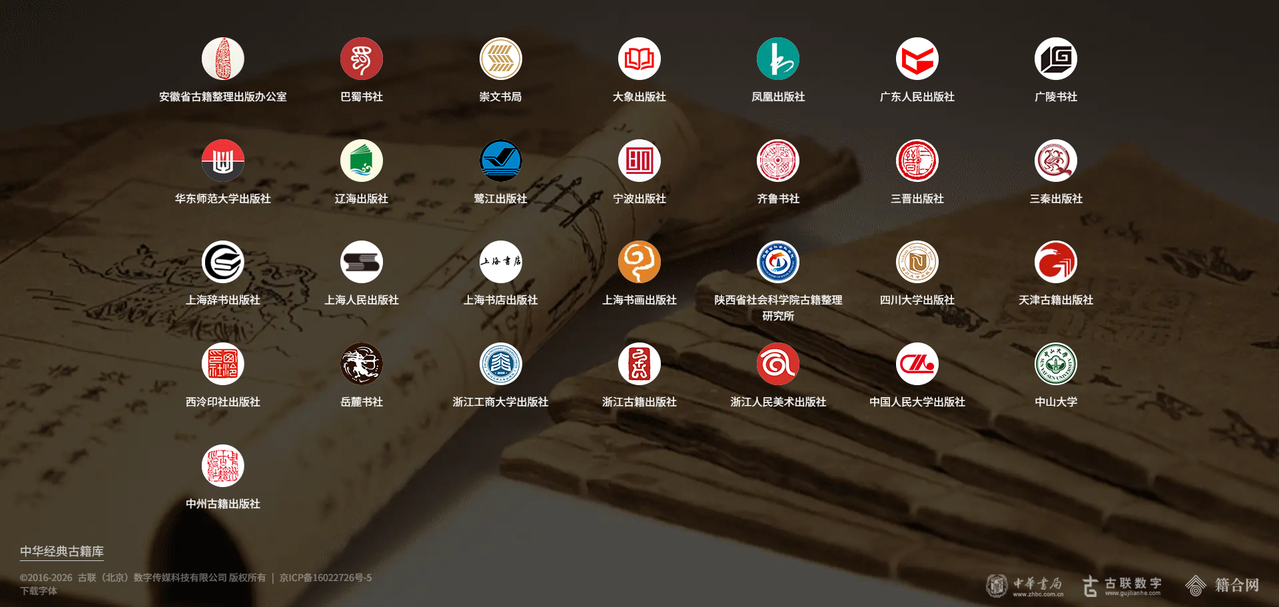
中华经典古籍库,作为籍合网运营中的重点产品,其资源主要为已公开出版的纸质本图书,以中华书局整理本古籍图书为核心,同时涵盖多家专业出版社的古籍整理成果,并通过数字化建设的方式进行线上发布。
通过选择籍合网(https://www.ancientbooks.cn)菜单栏“数据库”中的“中华经典古籍库”进行访问。

在浏览器地址栏中输入网址https://jingdian.ancientbooks.cn,即可进入中华经典古籍库的首页。用户可以根据自己的权限身份,直接访问中华经典古籍库,或者选择“合作机构”进入子库页面访问。


机构用户:在机构IP范围内访问数据库,默认获得机构的权限。
产品卡或邀请码用户:点击页面右上方“登录”按钮,在籍合网用户登录页面输入用户名和密码,并进行安全认证,认证成功后,点击“登录”,未注册用户需要先进行注册。
在机构IP范围内登录个人用户,将默认获得机构和个人的叠加权限。

机构用户不进行籍合网个人注册登录,可以在数据库内阅读机构已经购买(试用)及免费开放的图书,享受浏览、检索功能,但不能享有复制、引用、划线、笔记、联机词典、修订及其他个性化阅读服务等功能,在籍合网个人注册登录后即可享有。
为了实现更好的用户体验,建议使用Microsoft Edge(88版本及以上)、Google Chrome(87版本及以上)、Firefox(78版本及以上)、Safari(14版本及以上)浏览器。
显示屏幕尺寸适配 1200*865及以上。
数据库的主要页面设置浅色模式和深色模式,用户可根据使用习惯切换显示。如下方图书详情页面不同模式展示情况。


使用中华经典古籍库不需要安装任何插件,即可显示阅读页面中涉及的全部规范字和异体字,显示内容与原书页面保持高度一致。同时,数据库支持异体字的汉字关联和检索查询。
机构购买,目前仅支持线下购买形式。
请联系我们相关业务人员咨询具体事宜,联系方式如下:
电话:010-63459769
中华经典古籍库菜单栏设置“在线工具”栏,包括专名词库、纪年换算、联机词典、字符查询。

专名词库按照人名、事件、地名、纪年、职官机构,分为五个分库,各分库之间相互关联,可实现跳转链接。
1.1 输入检索词执行检索后,存在检索结果的分库中标明结果数量,点击相应分库可查看相关结果。例如检索“赤壁”后,可于存在检索结果的事件库和地名库中查看详情。


1.2 点击专名词“详情”按钮,弹出详情框,可浏览相关内容,详情框内提供有效的关联信息。例如点击“赤壁之战”的“详情”按钮。

1.3 蓝色字为可跳转链接状态,点击可进入该词条目。例如点击“諸葛亮”后即跳转相应条目。


进入“纪年换算”后,检索框支持公元年、时期、政权、帝号、帝名和年号内容的查询。针对检索结果,可以点击页面左侧提供的“政权”信息,进一步缩小检索结果。查询范围为商(约公元前10世纪,系统默认起始值为-1001)至清道光三十年(1850)。公元前的年份需加“-”表示,如要查询公元前200年,则需输入“前200”或者“-(英文状态下)200”。

点击页面左侧“干支”栏目下的某一干支信息,即可显示符合该干支年条件下的所有公元年,点击对应公元年进行下一步查询。
点击页面左侧“时期”栏目下的某一时期信息,即可显示符合该时期条件下的所有政权,点击对应政权进行下一步查询。
登录个人账户后,在联机词典检索框内输入检索词执行检索,即可在系统词典内查询相关释义。
3.1 词典默认支持汉字精确检索。

3.2 联机词典提供《中华大字典》及已购买工具书内词条相关释义,其他需付费工具书展示相关结果条目数量,如需使用可单独付费购买。

支持快捷查询、Unicode查询、构型查询、古文字查询、读音查询及扩展查询。检索结果包含该字的基本信息、异体字、关联字、甲骨文、金文、小篆字形,以及相关文献中包含该字的词条内容,可根据检索结果查看释义及原书页面。点击页码可查看原书页面,默认支持前后各翻两页。


适用于单一条件的简单查询。在数据库首页检索框左侧预设部分检索条件,可据所需选择检索条件后输入检索词进行检索,结果以全文结果和图书结果两种形式呈现。普通检索默认采用汉字关联。

执行篇章内容检索后默认跳转全文结果页面,执行图书题名、作者、出版社、丛编、图书简介检索后默认跳转图书结果页面。
全文结果支持条目和图书聚合两种展示方式。


图书结果支持图片列表和摘要模式两种方式展示。


适用于固定条件的复合查询。首页点击“更多检索条件”,可选择篇章内容、作者、图书题名进行检索,篇章内容检索关联专名词库,检索词涉及专名词库中人名库、地名库、职官机构库内相关内容时,建议框自动关联显示;作者检索关联数据库内资源的主要责任者、其他责任者;图书题名检索关联数据库内图书的名称。

高级检索的字段中篇章题名、正文、注文、专名词、书名词是相对于图书内容而言的,图书题名、作者、出版社、丛编、图书简介是相对于图书信息而言的。执行检索时组合字段为图书内容,或者包括图书内容、图书信息两类时,默认以全文结果方式显示,组合字段为图书信息时,默认以图书结果方式显示。
1.3.1 组合检索
适用于多种条件的复合查询。点击菜单栏“高级检索”,进入高级检索页面后,选择“组合检索”,可以从各个维度对检索行为予以更加细致的划分和界定,帮助您查找到更为精确的结果。检索范围上包括篇章题名、图书题名、作者、出版社、丛编、图书简介,以及古籍专用的正文、注文、专名词和书名词;检索条件上可以根据需要选择合适数量的检索框,并可以选择运算逻辑,包含/或者/不包含,其中包含即检索结果同时满足n个条件,或者即检索结果可以分别满足n个条件(检索结果最多),不包含即检索结果满足a但不能满足b(排除);检索选项上,可以选择是否勾选关联字检索、同义词关联、忽略一个字和忽略标点。

1.3.2 邻近检索
适用于固定区间内复合查询。点击菜单栏“高级检索”,进入高级检索页面后,选择“邻近检索”。多个检索词可通过设置相距字符确定固定区间,字符间距最大值为30。

数据库提供二次检索功能,即可以在已有检索结果中进行二次查询,缩小结果范围。二次检索的操作方式有两种。
1.4.1 在检索结果页面上方的检索框内输入检索词,勾选“在结果中检索”,点击检索按钮,完成二次查询。

全文结果页面可进行全文内容的二次检索,图书结果页面可进行作者、图书题名、图书信息的二次检索。
1.4.2 通过选中检索结果页面上方的期次及左侧导航中的四部分类,可配合当前检索条件完成二次检索。

需要注意的是,二次检索需要和一次检索的范围一致,即同为全文结果下检索或同为图书结果下检索。
通过检索或者导航形式进入某一图书详情页面后,在图书内容简介上方的检索框输入检索词,即可在本书内查找相应的内容,检索结果以全文结果形式展示。


通过检索或者导航形式进入在线阅读页面后,即可在当前篇章内或页内查阅相应内容。
即“我的书架”收藏图书范围内检索。首页检索栏中输入检索词后勾选检索栏下方“我的书架”,未登录用户跳转登录页面,已登录用户可直接在“我的书架”收藏的图书范围中进行检索。执行检索后,检索结果页面将提示检索范围为“我的书架”。


首页检索栏下设置“正文中检索”,这里的“正文”相对“注文”而言,即,当检索内容存在正文中且被注文分隔时,勾选“正文中检索”后可以得到相关结果。

例如检索内容为“壽格念古”,在部分资源中存在下图情况。

“壽格念古”被注文分隔,此时勾选“正文中检索”可以查阅此条结果。

点击结果条目进入在线阅读页面,页面内检索词高亮显示。

从菜单栏选择古籍书库进入相应页面,页面内可进行图书相关信息的检索,且提供二次检索功能,以缩小结果范围。选中页面上方的期次及左侧导航四部分类,可以配合当前检索条件完成二次检索。

检索框空置时,点击检索按钮释放当前检索条件;检索框中再次输入检索词且未勾选“在当前分类中检索”的情况下,释放前一次检索条件,重新执行检索。

数据库资源全部加工到“全文”层级,并按照卷、篇、章、节进行结构性划分,因此,可根据对于结果级别的需求,选择按照“全文”或“图书”查阅结果。例如检索“论语”,选择“全文结果”的命中形式如下。

选择“图书结果”的命中形式如下。

篇章内容检索后,默认以条目方式按四部分类排序展示全部结果,选择结果页面右上方“按图书聚合”视图按钮,即可查看该书内的全部检索结果。


图书信息检索后,默认以摘要模式方式按相关度展示图书结果,点击“按四部”可按照四部分类展示图书结果;选择检索结果页面右上方视图按钮,点击“图片列表”方式显示按钮,即可查看所有相关图书。


整理本古籍中,正文包含多种内容成分,如注、疏、校、专名、书名等。实际使用中可根据需求,限定只在某一类内容中进行检索,缩小检索范围,提高命中结果的准确性和有效性。例如检索“何晏”,结果会出现有关何晏其人以及类似“古而無死,其樂若何?晏子對曰”“今爲之奈何?晏子曰”这种“何”“晏”二字连用的内容。

“高级检索”条件选择“专名词”并输入“何晏”执行检索,结果则仅出现有关“何晏”其人的内容。


在历史演进过程中,汉字字形一直在发生变化,异体字、讹字于古籍中大量存在,造成阅读和检索障碍。使用汉字关联可以合理增加检索范围,保证您检索到的结果更加完备、全面。检索默认采用“关联字检索”,如不需要,可取消勾选。例如,进入“高级检索”并勾选“关联字检索”,在检索框输入“以魚鼈爲民”,结果包含“以魚鼈爲民”“以魚鱉爲民”等的相关结果。
勾选“关联字检索”结果如下图所示。

取消勾选“关联字检索”结果如下图所示。

通过同义词关联,能够查询到与检索词匹配的同义词检索结果,提高检索效率。例如,进入“高级检索”勾选“同义词关联”,在检索框输入“欧阳修”,系统会将检索词自动与专名词库进行匹配,匹配成功后默认提供同义词选项,可以根据实际需要进行勾选,包括“永叔”、“醉翁”和“六一居士”,点击“确定”即可检索出命中“欧阳修”及“永叔”“醉翁”“六一居士”的相关结果。


为保证检索结果的准确性,高级检索中“同义词关联”与“忽略一个字”不能同时勾选,当勾选“忽略一个字”时,系统自动通过忽略一个字的方式查询到与检索词最接近的检索结果。


检索结果前显示“关锁”图标,即为尚未购买(试用);显示“开锁”图标,即为已经购买(试用)。如果您个人或所在机构已经购买(试用),但仍显示“关锁”的图标,请查看是否正确登录或所用网络属于机构的IP范围内。


在线阅读页面主要包括上方工具条栏、左侧功能区、文本阅读区、图像呈现区四个部分。
位于在线阅读页面上方,以蓝色或者橙色进行标识。
在线阅读页面设置文本阅读和图文对照阅读两种形式,两种形式可通过转换按钮进行切换。
文本阅读形式工具条以蓝色展示,以篇章阅读的方式呈现文本内容;图文对照阅读形式工具条以橙色展示,以页对页阅读的方式呈现文本及图像内容。两种形式的切换按钮位于原书页面图像上方,无权限资源不可阅读原书页面,即无法显示切换按钮。
从检索结果或者导航页面进入阅读页面的形式以最后一次使用行为为准。


文本阅读形式设置篇章内检索栏,检索栏中输入检索词可执行相应检索。图文对照阅读形式设置页内检索栏,在页面上方的检索框中输入检索词可实现页内检索。检索后的检索词高亮显示,多个高亮检索结果可通过文本阅读区域右上角箭头切换。


篇章内检索结果或页内检索结果均可与书内检索结果切换。
文本阅读形式设置“隐藏/显示图像”按钮,通过按钮可选择是否在当前页面实现隐藏或显示图像。


文本阅读形式显示图像时,图像可跟随文字自动切换,即,滚动文字阅读涉及跨页时,图像自动跟随切换。
文本阅读形式隐藏图像状态下,可通过“隐藏/显示页码”按钮实现页码的隐藏或显示。


在线阅读页面可通过“隐藏/显示注释”按钮实现注释的隐藏或显示。


针对部分影印数据,通过“显示标点”按钮可实现自动标点。标点为机器自动标点,仅供参考。


在线阅读页面可通过“阅读设置”对于文本的字号、背景、间距,以及正文、注文、校/脚注、疏进行颜色的个性化设置。点击“缺省”恢复默认设置。


在线阅读页面的原书图像设置浮动/嵌入窗口功能,点击此按钮图像可选择在浮窗中或页面内显示,浮窗右下角设置窗口大小拖拽按钮。


在线阅读页面的原书图像上方工具栏设置图像比例放大/缩小按钮,使用鼠标滚轮前后滚动可实现同样效果。

图文对照阅读形式文本区域设置图像横/竖排显示按钮,拉动滚动条或者使用鼠标滚轮可上下或前后移动文字。


在线阅读页面左侧功能区设置图书基本出版信息、目录、笔记、划线、修订、检索、词典功能区。功能区可通过收起/展开按钮收起或展开。

点击目录按钮可展示当前图书的全部目录,点击目录层级可直接跳转对应位置。


点击笔记按钮可展示当前图书的全部笔记内容,点击笔记条目可直接跳转相应位置,笔记内容高亮显示,且鼠标放置文本阅读区域的笔记位置时,所做笔记内容自动浮现。


点击划线按钮可展示当前图书的全部划线内容,点击划线条目可直接跳转相应位置,划线内容高亮显示。


点击修订按钮可展示当前图书的全部修订内容,点击修订条目可直接跳转相应位置,修订内容高亮显示,且鼠标放置文本阅读区域的修订位置时,所做修订内容自动浮现。


检索栏中输入检索词后,所有检索结果可以通过检索按钮调取,篇章内结果与书内结果、页内结果与书内结果相关联,可切换查阅。


通过选中文字后弹出的工具栏“联机词典”按钮,可实现联机词典检索,通过点击显示框下方的“左侧功能区查看更多解释内容”,在左侧功能区“词典”中可查阅所有有权限词典的释义。


点击词典释义下方的“更多检索结果,请购买后查看”,可跳转“联机词典”工具窗口,窗口右侧列明与检索词相关的词典及包含的结果数量,通过词典下方的“购买”按钮可实现购买。

在线阅读页面文本文字区域,对于资源内容以文字形式进行呈现,使用鼠标拖动滚动条或滚轮可以实现翻阅,且选中任意文字后可快速调取多种便捷工具,选中文字的字数给予明确标示。
文本阅读形式:文字选中后可使用复制、引用、划线、笔记、篇章内检索、书内检索、全库检索、联机词典、修订功能。

图文对照阅读形式:文字选中后可使用复制、引用、页内检索、书内检索、全库检索、联机词典。

在线阅读页面出现提示:“未购买用户享受部分文字的免费阅读体验,如需继续阅读可购买正式产品,或登录个人账户查看个人权限。”此时,可联系所在机构购买正式产品,或登录个人账户查看个人权限。

检索结果前显示的图标,关锁图标即为尚未购买(试用),点击结果条目进入在线阅读页面后会出现上述提示。

显示的图标为开锁状态,即为已经购买(试用),如果您个人或所在机构已经购买(试用),但仍出现该提示,请查看是否正确登录或所用网络是否属于机构的IP范围内。
鼠标放置注号位置,注释内容自动浮现,点击可跳转注释对应位置。


整理本古籍中,正文部分包含多种内容成分,如注、疏、校/脚注、落款等。在线阅读页面将通过不同的颜色加以区分。颜色可以根据个人喜好通过点击色块进行设置。


专名词,实线表示人名或者地名,波浪线表示书名。

3.5.1 复制
在阅读过程中,选中所需文本文字后,工具栏自动弹出;选择“复制”,所选中的文字自动进入拷贝框内,点击“一键复制”后可进入个人文档执行粘贴操作。
此功能需登录个人账号后可以使用,且每次复制存在字数限制。

3.5.2 引用
在阅读过程中,选中所需文本文字后,工具栏自动弹出;选择“引用”,所选中的文字自动进入拷贝框内,文字下方提供所选作者、图书题名、出版社、出版日期、页码等信息,点击“一键复制”后可进入个人文档执行粘贴操作。
此功能需登录个人账号后可以使用,且每次复制存在字数限制。

3.5.3 划线
在阅读过程中,选中所需文本文字后,工具栏自动弹出;选择“划线”,相关文字高亮显示。此功能需登录个人账号后可以使用。
通过左侧“划线”功能按钮可查阅本书所有划线内容,点击划线条目可跳转对应位置。


进入“我的书架”中“我的划线”,可以逐一浏览查询所有的划线信息。
3.5.4 笔记
在阅读过程中,选中所需文本文字后,工具栏自动弹出;选择“笔记”,添加笔记内容后,点击“确定”后,页面自动生成此条笔记内容。此功能需登录个人账号后可以使用。
通过左侧“笔记”功能按钮可查阅本书所有笔记内容,点击笔记条目可跳转对应位置。


进入“我的书架”中“我的笔记”,可以逐一浏览查询所有的笔记信息。
3.5.5 检索
在阅读过程中,选中所需文本文字后,工具栏自动弹出;选择“篇章内检索” “书内检索”“页内检索”或者“全库检索”,系统自动将所选内容作为检索词,执行相应检索。文本阅读形式下,篇章内检索结果和书内检索结果可以切换查阅;图文对照阅读形式下,页内检索结果和书内检索结果可以切换查阅。


3.5.6 联机词典
在阅读过程中,选中所需文本单字或词语后,工具栏自动弹出;选择“联机词典”,系统自动将所选内容作为检索词,执行相应检索。此功能需登录个人账号后可以使用。
3.5.7 修订
选择“修订”,系统将自动弹出修订框,添加“修订内容”后确定提交,如审核通过将于前端展示意见详情。此功能需登录个人账号后可以使用。
通过阅读页面左侧区域的“修订”功能可以查阅本书所有修订内容,点击修订条目可以跳转相应位置,鼠标放置修订文字处时浮现修订内容。


进入“我的书架”中“我的修订”,可以一览查询个人所有的修订信息。
文本阅读形式可通过隐藏/显示图像按钮,图文对照阅读形式原书图像不可隐藏。
文本阅读形式下,可通过点击文本文字阅读区域的页码显示对应文字的原书图像,滑动文字阅读时,原图页面图像可自动跟随。
对于感兴趣的图书,可以通过古籍书库页面或图书详情页面将其添加到我的书架中,添加时可进行归类。添加以后的图书及分类在“我的书架”中可统一管理。
可以保存在阅读页面进行的笔记、划线、修订方面的个性化操作。
可以保存使用数据库过程中的检索记录和阅读历史。
由于中华经典古籍库使用的资源都是版权明确的整理本古籍,需要在技术上对原著版权予以合理的保护,因此,复制、引用功能需使用数据库系统提供的复制、引用工具,且该功能进行了字数的限制。感谢您的理解。
平台暂时不支持下载功能,感谢您的理解。
平台暂时不支持下载功能,感谢您的理解。
我们建议并欢迎您进行注册、登录使用《中华经典古籍库》!